「よかったら
この
結論:口コミ投稿画面への「直リンク」をQRにして、会計時に見せる
Googleビジネス
手順1:口コミ投稿リンクを取得する
- Googleビジネス
プロフィールに ログインする (Google検索で 店名を 検索し、 管理画面から 入る 方法も あります) - 「クチコミを
増やす」または 「クチコミ管理」の メニューを 開く - 表示される
「クチコミの リンク」を コピーする
このリンクを
※画面の
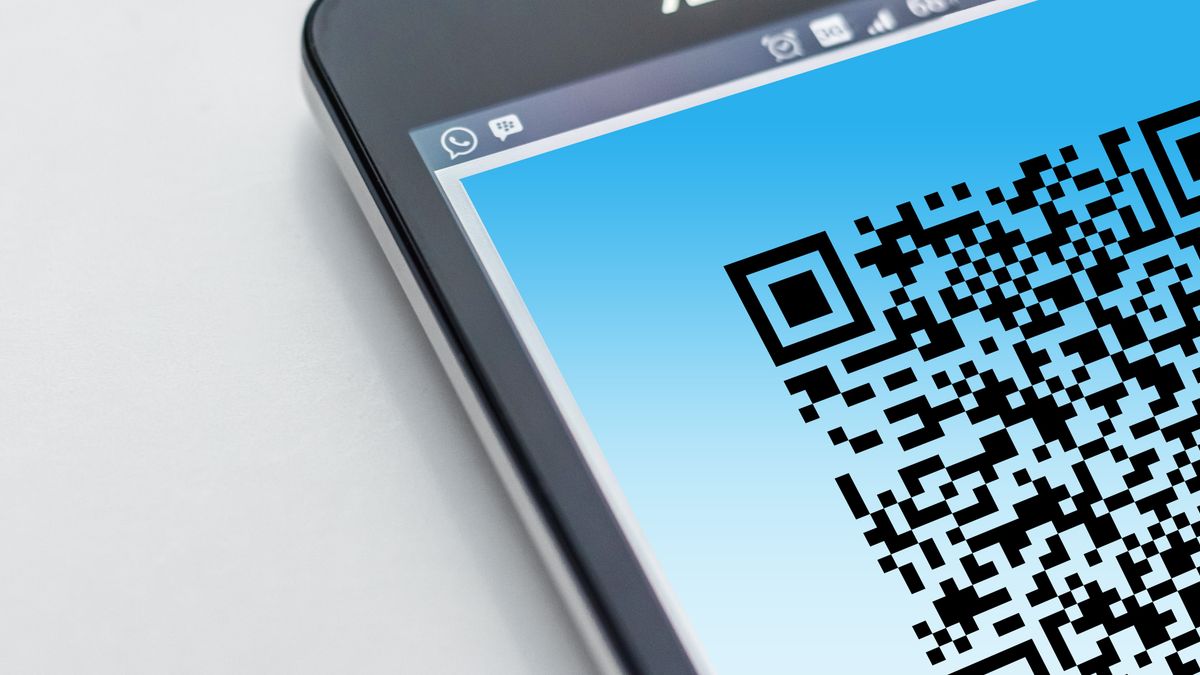
手順2:QRコードを作る
- 無料の
QRコード作成 サービスや、 デザインアプリの QR機能でリンクを 変換する - 作成後、
必ず 自分の スマホで 読み取り、 口コミ画面が 開く ことを 確認する - サイズは
印刷時に 2cm角以上。 小さすぎると 読み取れない - 短縮URLサービスを
挟む 場合は、 サービス 終了でリンクが 切れるリスクが ある。 Googleの リンクを そのまま 使うのが 安全
手順3:見せる場所と形
| 場所 | 形 | ポイント |
|---|---|---|
| レジ横 | 卓上POP | 会計時の |
| テーブル | メニューの | 食後に |
| レシート | 印字または | 持ち |
| お見送り | 名刺サイズの | 手渡しで |
| 施術後 | 鏡の | 仕 |
| チェックアウト | フロント、 | 滞在の |
POPの文言例
- 「ご来店
ありがとう ございます。 感想を Googleの 口コミで 聞かせてください」 - 「初めての
方の 参考に なります。 よかったら 口コミを お願いします」 - 「スタッフの
励みに なります。 一言でも 嬉しいです」
「星5を
一言の添え方
QRコードは
効果の確認
- 設置前後で、
月の 口コミ件数を 比べる - 口コミの
投稿日と、 一言を 添えた日の 関係を 見る - 効果が
薄ければ、 設置場所 (会計時に 目に 入るか)と 一言の タイミングを 見直す
他の媒体のQRコード
- 食べログ・ホットペッパー:店舗ページや
予約ページへの リンクを QRに。 口コミは サイト経由の 予約が 前提の 媒体も ある ため、 予約への 誘導が 中心 - Instagram:アカウントの
QRコード (プロフィールから 作成)を、 口コミQRの 隣に
QRコードが
まとめ
- Googleビジネス
プロフィールで 口コミ投稿リンクを 取得し、 QRコードに する - 読み取りテストを
して、 2cm角以上で 印刷 - レジ横、
テーブル、 レシート、 お見送り、 施術後、 チェックアウトで 見せる - 評価の
指定と 見返りは 書かない。 一言を 添えて 初めて 機能する - 設置前後で
件数を 比べる